
بکاپ فقط کپی فایلها نیست: برای بازیابی کامل وردپرس، فایلهای سایت و پایگاهداده باید کنار هم نگهداری شوند.
نام بعضی گزینهها بسته به نسخه سیپنل و امکانات ارائهدهنده هاست ممکن است متفاوت باشد. مراحل را روی حساب خود با احتیاط اجرا کنید.
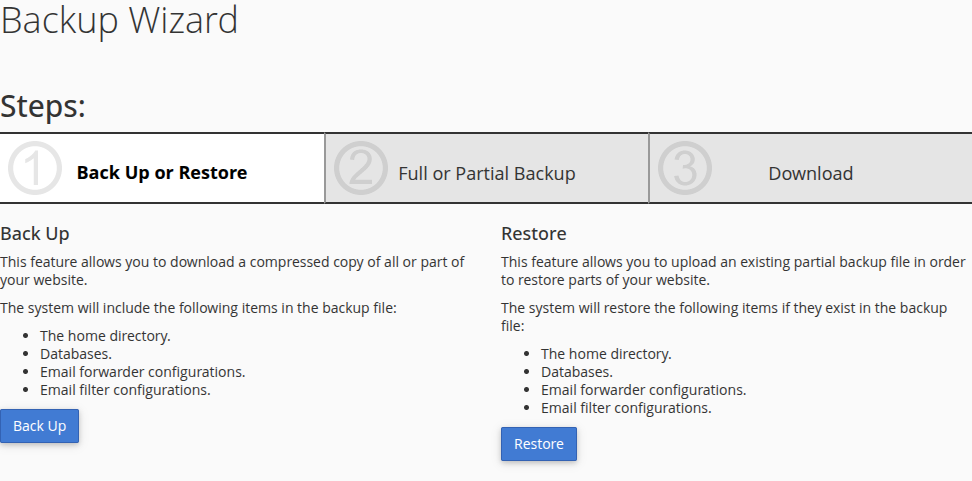
مراحل بکاپ گرفتن از سی پنل
- پیش از بهروزرسانی یا انتقال سایت، وارد cPanel شوید و Backup Wizard را در بخش Files باز کنید.
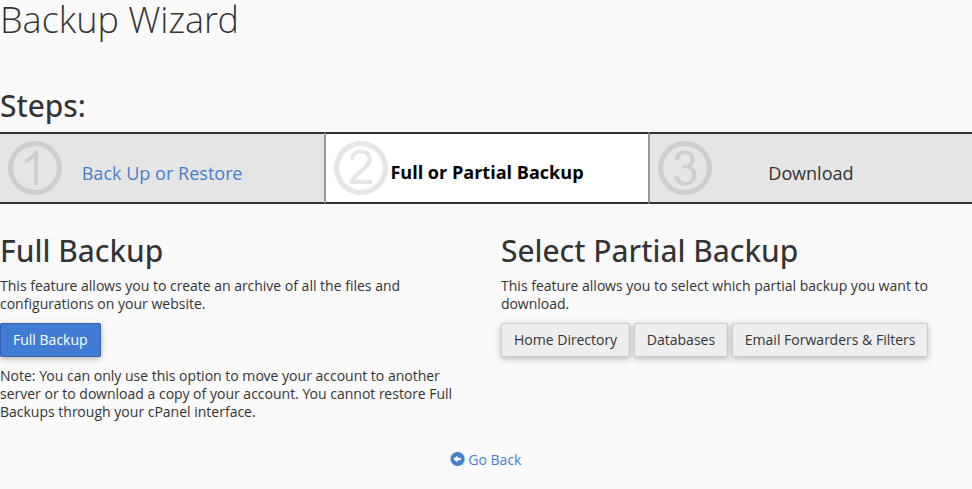
- Back Up را انتخاب کنید. برای آرشیو کامل حساب Full Backup و برای خروجی جداگانه Home Directory و MySQL Databases را برگزینید.
- اگر Full Backup میسازید مقصد ذخیره و ایمیل اعلان را تعیین و Generate Backup را اجرا کنید؛ تا پایان عملیات صبر کنید.
- فایل خروجی را از محیط هاست روی فضای امن دیگری دانلود کنید؛ نگهداری تنها یک نسخه روی همان سرور کافی نیست.
- نام فایل، تاریخ و امکان باز کردن آرشیو را بررسی کنید و بازیابی آزمایشی را در محیط غیرزنده انجام دهید.
نکته مهم و خطاهای رایج
Full Backup در خود cPanel با یک کلیک بازیابی خودکار نمیشود؛ بازیابی کامل معمولاً به پشتیبانی هاست یا WHM نیاز دارد. هنگام نزدیک بودن به سقف فضا ممکن است ساخت نسخه پشتیبان شکست بخورد.
پرسش متداول
آیا بکاپ فقط از public_html کافی است؟
خیر؛ محتوای دیتابیس و در صورت نیاز ایمیلها و تنظیمات را نیز در برنامه پشتیبانگیری لحاظ کنید.
منبع و جزئیات بیشتر: راهنمای رسمی cPanel. مطالب مرتبط را در آموزشهای سیپنل نوینپروا دنبال کنید.