

اگر میخواهید بدون نرمافزار FTP فایلهای سایت را آپلود یا ویرایش کنید، File Manager سیپنل ابزار اصلی شماست. در این آموزش مسیر فایلهای سایت، آپلود و نکات امنیتی را مرور میکنیم.

ورود به مدیریت فایل سیپنل
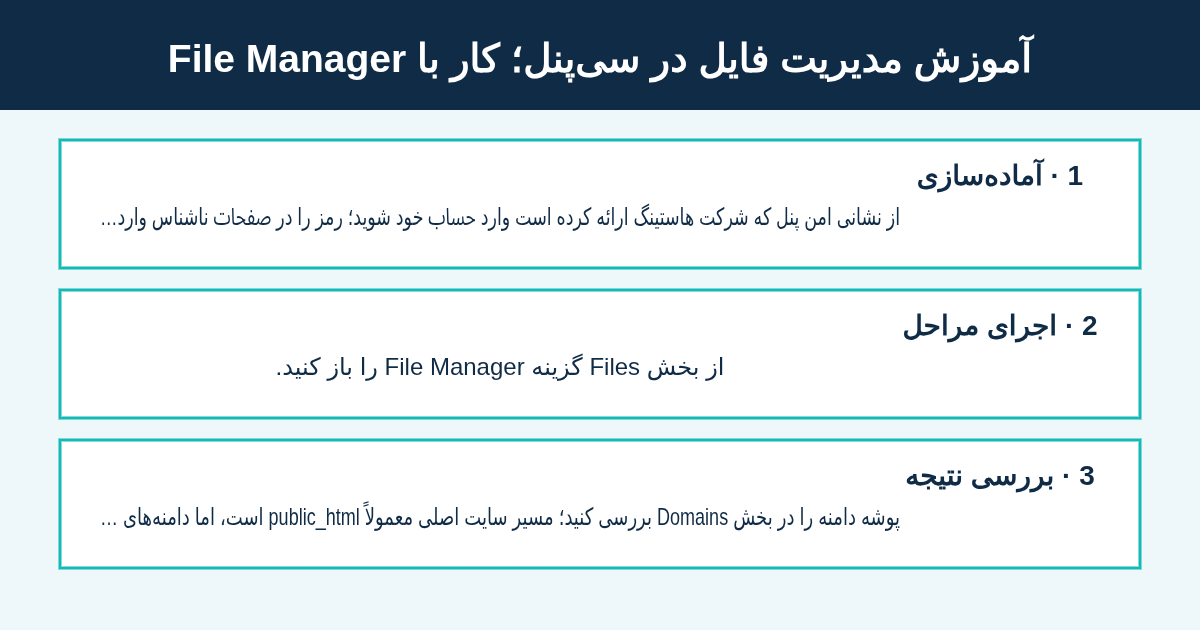
- از نشانی امن پنل که شرکت هاستینگ ارائه کرده است وارد حساب خود شوید؛ رمز را در صفحات ناشناس وارد نکنید.
- از بخش Files گزینه File Manager را باز کنید.
- پوشه دامنه را در بخش Domains بررسی کنید؛ مسیر سایت اصلی معمولاً public_html است، اما دامنههای دیگر ممکن است پوشه جداگانه داشته باشند.
- برای دیدن فایلهایی مانند .htaccess از Settings گزینه Show Hidden Files را فعال کنید.
- برای افزودن فایل، در پوشه درست Upload را بزنید. برای فایل فشرده پس از آپلود، Extract را انتخاب کنید.
ویرایش و سطح دسترسی فایلها
پیش از ویرایش، یک نسخه پشتیبان تهیه کنید. فقط فایل موردنظر را انتخاب و Edit را بزنید؛ کدگذاری UTF-8 را بررسی کنید. سطح دسترسی را فقط در صورت نیاز تغییر دهید؛ برای رفع خطا هرگز دسترسی 777 را بهصورت عمومی اعمال نکنید.
پرسشهای متداول
چرا فایل .htaccess را نمیبینم؟
در تنظیمات File Manager نمایش فایلهای مخفی را فعال کنید و مطمئن شوید پوشه صحیح دامنه را باز کردهاید.
فایلهای سایت کجا هستند؟
برای دامنه اصلی اغلب public_html است؛ برای هر دامنه مسیر Document Root را در بخش Domains کنترل کنید.
مطالعه بیشتر: مستندات رسمی File Manager در cPanel. برای مدیریت انتقال فایل نیز مطلب FTP چیست؟ را بخوانید.