
ایمیل با دامنه اختصاصی، هویت حرفهای کسبوکار را تقویت میکند؛ اما باید مسیر ارسال و دریافت نیز درست تنظیم شود.
نام بعضی گزینهها بسته به نسخه سیپنل و امکانات ارائهدهنده هاست ممکن است متفاوت باشد. مراحل را روی حساب خود با احتیاط اجرا کنید.
مراحل ساخت ایمیل شرکتی در سی پنل
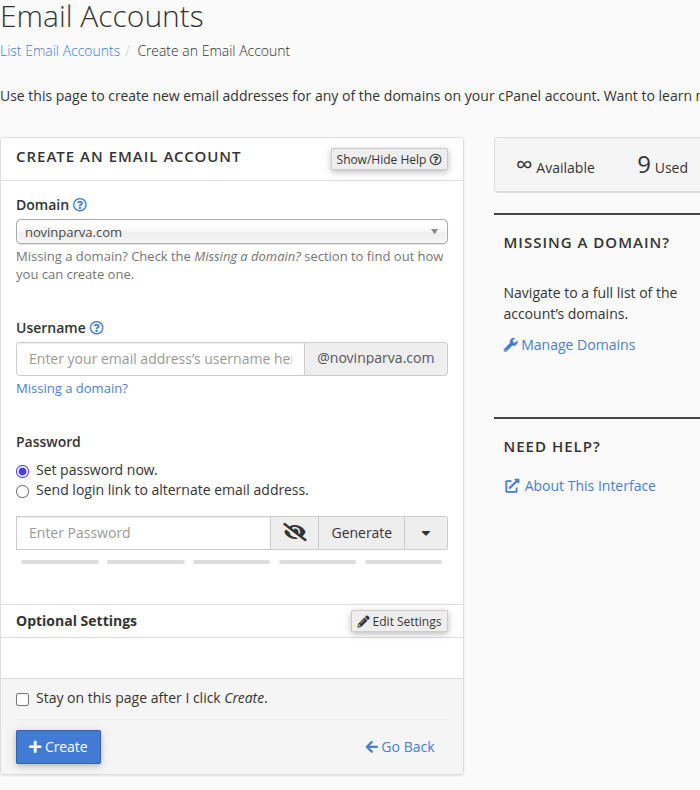
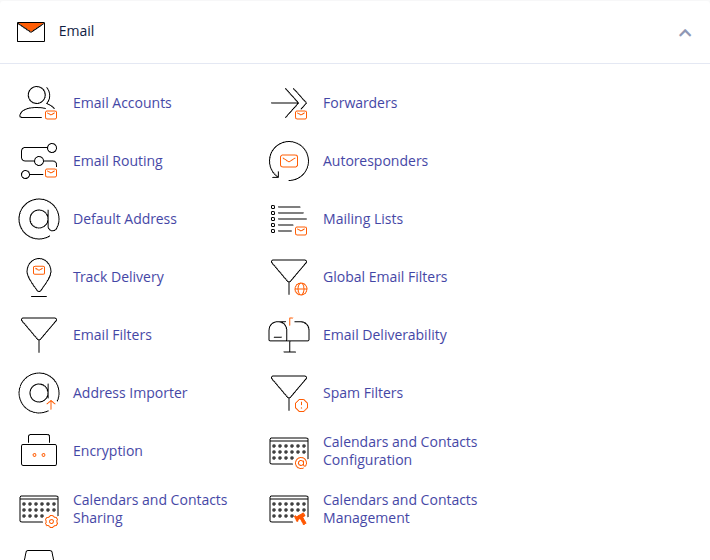
- در cPanel به Email Accounts بروید و Create را انتخاب کنید.
- دامنه درست و نام صندوق، مانند info، را تعیین کنید و یک رمز طولانی و منحصربهفرد بسازید.
- محدودیت فضای صندوق را متناسب با ظرفیت هاست تنظیم کنید؛ اگر گزینهای در هاست شما نیست، از پشتیبانی سؤال کنید.
- پس از Create، از فهرست حسابها Check Email را برای باز کردن Webmail بزنید و یک پیام آزمایشی ارسال و دریافت کنید.
- برای اتصال گوشی یا نرمافزار ایمیل از Connect Devices، تنظیمات دقیق IMAP/SMTP همان حساب را بردارید و اتصال رمزگذاریشده را انتخاب کنید.
نکته مهم و خطاهای رایج
اگر دامنه از سرویس ایمیل جداگانه استفاده میکند، قبل از تغییر رکوردهای MX از تنظیمات فعلی نسخه بردارید؛ ساخت صندوق بهتنهایی تضمینکننده تحویل ایمیل نیست.
پرسش متداول
آیا ساخت آدرس ایمیل، تحویل پیام را تضمین میکند؟
خیر؛ رکوردهای MX و تنظیمات مسیریابی و احراز هویت فرستنده نیز باید درست باشند.
منبع و جزئیات بیشتر: راهنمای رسمی cPanel. مطالب مرتبط را در آموزشهای سیپنل نوینپروا دنبال کنید.