
برای بررسی فایروال وب یا مسدود کردن IP در سیپنل مریدین، از منوی کناری وارد Security → Protection شوید. در این زبانه، WAF درخواستهای وب را طبق قواعد امنیتی بررسی میکند، IP Blocker دسترسی وب از یک آدرس یا بازهٔ مشخص را محدود میکند و Hotlink Protection برای جلوگیری از استفادهٔ مستقیم سایتهای دیگر از فایلهای شماست.

WAF: بررسی وضعیت فایروال وب برای هر دامنه
در کارت Web Application Firewall، دامنهٔ موردنظر را در جدول Domain / WAF پیدا کنید. کلید همان ردیف وضعیت فایروال را نشان میدهد و به شما اجازه میدهد محافظت را برای همان دامنه روشن کنید. Enable All برای همهٔ دامنههای فهرست است؛ اگر فقط یک دامنه را مدیریت میکنید، از کلید همان ردیف استفاده کنید.
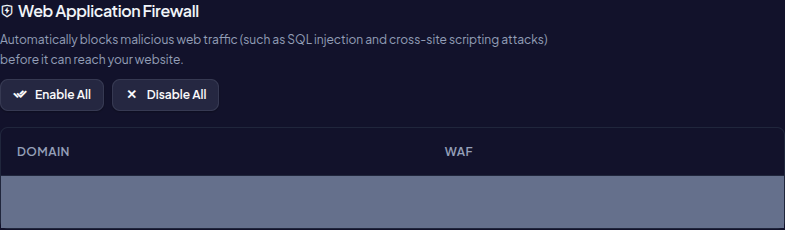
بهتر است WAF روشن بماند. اگر یک کار عادی مثل ذخیرهٔ نوشته یا ارسال فرم با خطای 403 روبهرو میشود، فایروال تنها علت احتمالی نیست. مسیر صفحه، زمان رخداد و شرح همان کار عادی را برای پشتیبانی بفرستید تا لاگ و قاعدهٔ مرتبط را بررسی کند. برای رفع یک خطا، حفاظت همهٔ دامنهها را خاموش نکنید. روشن بودن فایروال هم جای بهروزرسانی وردپرس و افزونهها را نمیگیرد.
IP Blocker: مسدود کردن IP در سیپنل و برداشتن محدودیت
۱. ابتدا مطمئن شوید IP متعلق به منبع ترافیک ناخواسته است. اگر سایت پشت CDN یا پراکسی است، پیش از مسدودسازی از میزبان بخواهید تأیید کند که نشانی ثبتشده به بازدیدکننده تعلق دارد، نه به پراکسی مشترکی که بازدیدکنندگان دیگر هم از آن عبور میکنند.
۲. در کادر IP address or CIDR range مقدار را وارد کنید. فرم IPv4، IPv6 و CIDR میپذیرد. مثلاً 203.0.113.42 نمونهٔ یک آدرس و 203.0.113.0/24 نمونهٔ یک بازه است. این دو فقط برای مستنداتاند. در عمل، از یک IP تأییدشده شروع کنید؛ بستن یک بازه ممکن است کاربران عادی پشت همان شبکه را هم محروم کند.

۳. روی Block بزنید و ثبت آدرس را در فهرست IP / Range بررسی کنید. از یک اتصال مجاز مطمئن شوید سایت و مسیرهای اصلی در دسترس ماندهاند. برای برداشتن محدودیت فقط همان ورودی را از فهرست حذف کنید. این ابزار برای دسترسی وبسایت است، نه بستن Webmail یا همهٔ سرویسهای سرور.
Hotlink Protection: جلوگیری از مصرف پهنای باند توسط سایتهای دیگر
وقتی سایت دیگری تصویر شما را مستقیماً از نشانی فایل روی هاستتان نمایش میدهد، بازدیدهای آن سایت میتواند از پهنای باند شما مصرف کند. Hotlink Protection برای همین وضعیت است؛ نه برای مسدود کردن یک بازدیدکننده یا خصوصی کردن فایل. پیش از فعالسازی، دامنهها، زیردامنهها و CDNهایی را که باید همچنان فایلها را نمایش دهند بررسی کنید. پس از تغییر، چند تصویر را در سایت خود و سرویسهای مجاز آزمایش کنید.

کدام ابزار به کار شما میآید؟
برای بررسی درخواستهای مشکوک وب، وضعیت WAF دامنه را ببینید. برای یک IP مشخص و تأییدشده از IP Blocker استفاده کنید. اگر مسئله مصرف پهنای باند بر اثر نمایش فایلها در سایت دیگر است، سراغ Hotlink Protection بروید. در دسترس بودن گزینهها به نسخهٔ سیپنل و تنظیمات میزبان بستگی دارد.
برای پیدا کردن سایر ابزارها، راهنمای تصویری امکانات مریدین سیپنل را بخوانید. منابع رسمی: ModSecurity، IP Blocker و Hotlink Protection.