
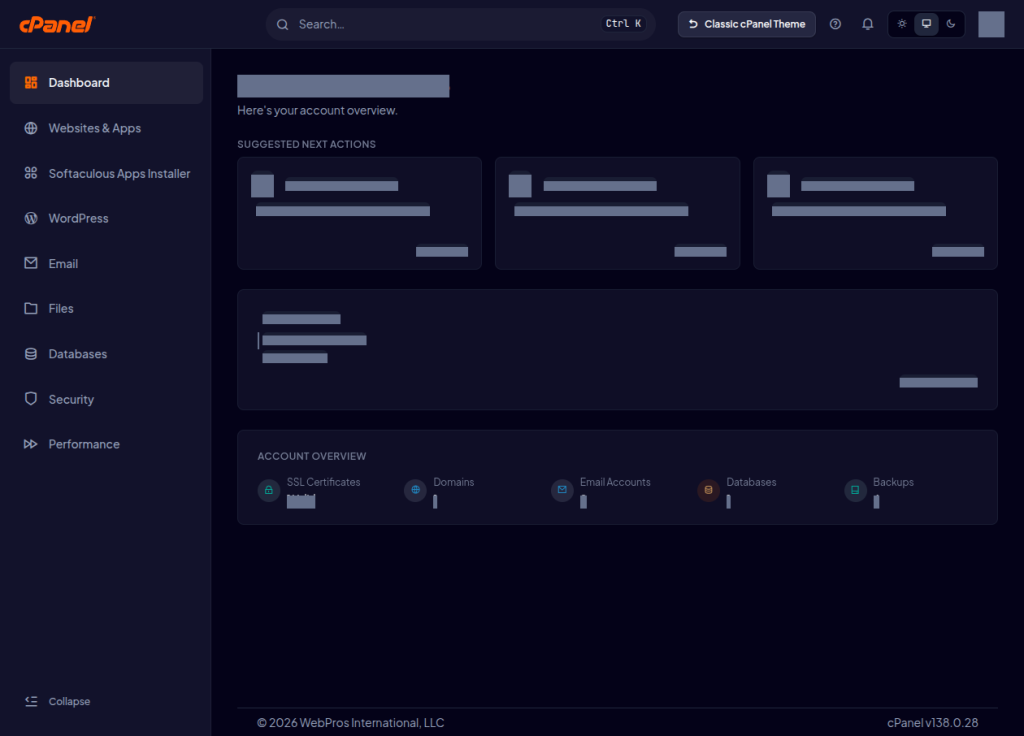
اگر بالای صفحهٔ سیپنل دکمهٔ Try the new Meridian theme را میبینید، برای امتحان کردن رابط جدید از همانجا شروع کنید. این کار ظاهر پنل مدیریت هاست را عوض میکند؛ سایت به سرور دیگری منتقل نمیشود و قالب وردپرس، فایلها، پایگاه داده و ایمیلهای شما تغییر نمیکنند.
۱. در Jupiter روی Try the new Meridian theme بزنید
از نشانی ورود سیپنلی که میزبان در اختیار شما گذاشته وارد شوید. در صفحهٔ Tools، بالای رابط کلاسیک Jupiter دنبال دکمهٔ Try the new Meridian theme بگردید و یک بار روی آن کلیک کنید.

۲. منتظر باز شدن Dashboard بمانید
ممکن است دکمه برای چند لحظه Switching… نشان دهد. پس از جابهجایی، به Dashboard میرسید. در منوی کنار صفحه میانبُرهای سایت، ایمیل، فایلها، پایگاه داده، امنیت و عملکرد را پیدا میکنید.
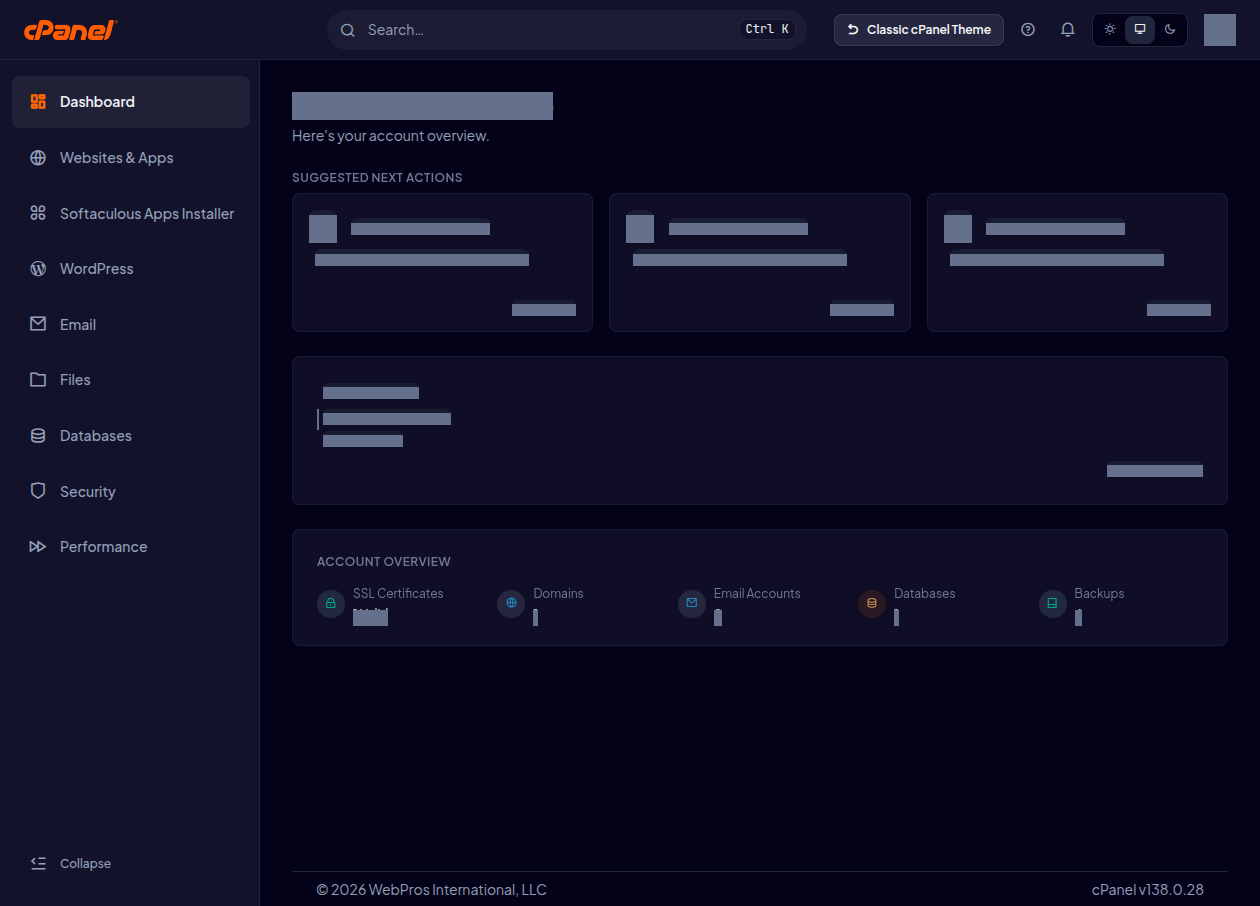
۳. ابزارهای آشنا را پیدا کنید
برای پیدا کردن سریع ابزارها، روی Search… بزنید یا Ctrl + K را فشار دهید. مثلاً File Manager را جستوجو کنید. در نوار بالایی هم میتوانید ظاهر Light، System یا Dark را انتخاب کنید.
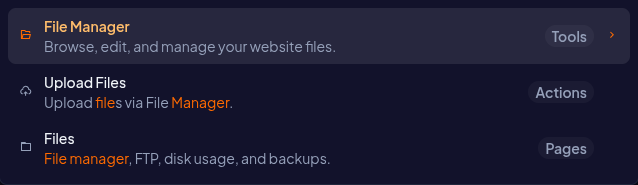
برای دیدن مسیر هر ابزار، راهنمای تصویری امکانات مریدین سیپنل را بخوانید.
چطور از Meridian به Jupiter برگردیم؟
در نوار بالای مریدین روی Classic cPanel Theme کلیک کنید و منتظر بمانید تا صفحهٔ Tools دوباره باز شود. در حسابی که این راهنما روی آن بررسی شد، هر دو مسیر از همین نوار بالا در دسترس بود.

اگر دکمه نیست یا صفحه کامل باز نمیشود
- اگر در نوار بالا گزینهٔ Classic cPanel Theme را میبینید، همین حالا در مریدین هستید.
- اگر در صفحهٔ Tools دکمهٔ امتحان کردن مریدین نیست، از پشتیبانی هاست دربارهٔ دسترسی این حساب بپرسید. نمایش گزینه ممکن است به نسخه و تنظیمات میزبان بستگی داشته باشد.
- اگر صفحه روی Switching… یا بارگذاری ماند، یک بار از نشانی معمول ورود سیپنل دوباره وارد شوید. اگر مشکل ادامه داشت، متن خطا و زمان رخداد را برای پشتیبانی بفرستید؛ نشانی کامل صفحهٔ احرازشده و شناسهٔ نشست را ارسال نکنید.
برای آشنایی با چیدمان رابط کلاسیک نیز میتوانید مستندات رسمی رابط سیپنل را ببینید.