
مرکز مدیریت هاست همان سیپنل است، اما قالب Meridian ابزارها را بهجای صفحهٔ دستهبندیشدهٔ Tools در چند بخش موضوعی قرار میدهد. این راهنما بر اساس گزینههای مشاهدهشده در یک حساب روی cPanel 138 تهیه شده است. ابزارهایی مثل Softaculous و امکانات بعضی بخشها به پلن و پیکربندی میزبان بستگی دارند. اگر هنوز در قالب قبلی هستید، از آموزش تصویری تغییر قالب Jupiter به Meridian شروع کنید.
Dashboard و نوار بالا: وضعیت حساب، جستوجو و حالت نمایش
در پیشخوان، Suggested Next Actions برای کارهایی مثل ساخت ایمیل، افزودن سایت و دیدن آمار میانبُر میدهد. کارتهای مصرف دیسک و پهنای باند و خلاصهٔ وضعیت حساب شامل SSL، دامنهها، ایمیلها، پایگاههای داده و بکاپها هستند. در سربرگ، به راهنما، اعلانها و منوی حساب دسترسی دارید.

از Search… یا Ctrl + K برای پیدا کردن صفحهها و اقدامها استفاده کنید؛ مثلاً Backups یا File Manager. پالت فرمان نتایج مرتبط و فرمانهای اخیر را نشان میدهد. Light و Dark ظاهر خود پنل را عوض میکنند؛ System از تنظیم سیستم پیروی میکند.


Websites & Apps: دامنه، زیردامنه، وردپرس، PHP و SSL
برای دیدن دامنهها و زیردامنهها، Websites & Apps را باز کنید. با کادر فیلتر، دامنهٔ درست را پیدا کنید؛ Columns ستونها را تنظیم میکند و Add Website مسیر افزودن وبسایت را باز میکند. در جدول، برای هر دامنه ستونهای Apps، SSL و PHP و دکمهٔ Manage را بررسی کنید. اگر وردپرس شناسایی شده باشد، ممکن است میانبُر WP در همان ردیف ظاهر شود. قبل از تغییر PHP در سایت زنده، سازگاری وردپرس، قالب و افزونهها را بررسی کنید.

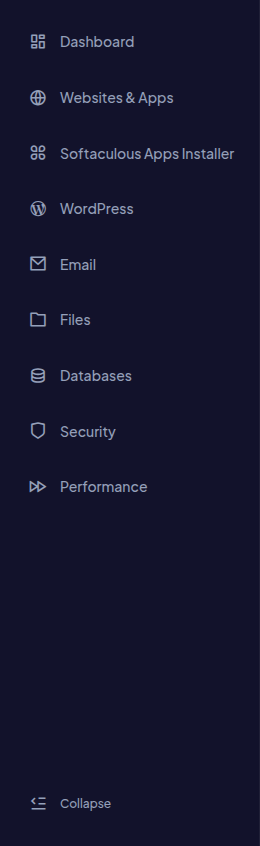
Softaculous Apps Installer و WordPress در منوی کناری حساب بررسیشده میانبُرهای جداگانه بودند. این میانبُرها به نصبکننده و ابزار مدیریت وردپرس میرسند؛ با تغییر قالب سیپنل، وردپرس خودبهخود نصب یا بهروزرسانی نمیشود.
Email: حسابها، انتقال خودکار و پاسخ خودکار
برای ساخت صندوق جدید، Email → New Email Account را باز کنید. برای صندوقی که قبلاً ساختهاید، ردیف همان حساب را باز کنید تا به تنظیمات، Forwarders، Autoresponder و فیلترها برسید. فیلترهای سریع برای حسابهای تعلیقشده، دارای انتقال یا پاسخ خودکار و نزدیک به سقف فضا کاربرد دارند.

Files: فایلها، فضای دیسک، انتقال فایل و بکاپ
- File Manager: مرور، بارگذاری و مدیریت فایلهای هاست. پیش از ویرایش، مطمئن شوید مسیر متعلق به دامنهٔ درست است.
- Disk Usage: بررسی مصرف فضا و پیدا کردن فایلها یا پوشههای حجیم. پیش از حذف، محتوای پوشه و وابستگی سایت را بررسی کنید.
- File Transfer Accounts: مشاهده و مدیریت حسابهای انتقال فایل، در محدودهٔ دسترسی سرویس.
- Backups: بررسی گزینههای پشتیبانگیری و نسخههای موجود. پیش از بازگردانی مشخص کنید بکاپ شامل چه چیزهایی است و چه دادهای جایگزین میشود.

Databases: پیدا کردن و مدیریت پایگاه داده
در Databases میتوانید پایگاههای داده و شمار کاربران آنها را ببینید، نام پایگاه موردنظر را جستوجو کنید و از Manage وارد مدیریت همان مورد شوید. Create Database برای ساخت پایگاه جدید است. قبل از تغییر کاربر یا سطح دسترسی پایگاهِ سایت فعال، از دادهها بکاپ بگیرید و مطمئن شوید برنامه با همان حساب کار میکند.

Security: گواهی SSL، HTTPS و ابزارهای حفاظتی
در بخش Security وضعیت گواهیها، فایروال وب و تغییر مسیر HTTPS را یکجا میبینید. در SSL Certificates میتوانید نوع و تاریخ انقضا، وضعیت Automatic SSL و HTTPS Redirect را برای هر دامنه بررسی کنید. Protection و Advanced گزینههای حفاظتی و تنظیمات پیشرفتهٔ فعال برای حساب را گروهبندی میکنند. پیش از فعالکردن تغییر مسیر، باز شدن دامنه با HTTPS و اعتبار گواهی را بررسی کنید. امتیاز امنیتی پنل جای بررسی امنیت خود سایت را نمیگیرد.

Performance: بازدید، پهنای باند، منابع و خطاها
از Performance برای بررسی پهنای باند، بازدید، شمار خطاها و مصرف منابعی مثل CPU استفاده کنید. By Websites آمار تفکیکشدهٔ سایتها را نشان میدهد و Recent Errors نقطهٔ شروع بررسی خطاهای اخیر است. آمار بازدید، بازدیدکنندهٔ یکتا و تعداد درخواستها یکی نیستند. اگر سنجهای موقتاً در دسترس نیست، آن را صفر فرض نکنید.

اگر ابزار موردنظر در منو نیست
ابتدا نام انگلیسی ابزار را در جستوجوی مریدین امتحان کنید. اگر نتیجهای نبود، مسیر بازگشت به قالب کلاسیک Jupiter را دنبال کنید. در دسترس بودن ابزار به سرویس و تنظیمات هاست هم بستگی دارد؛ برگشتن به Jupiter قابلیت غیرفعالشده را فعال نمیکند.