
JetBackup 5 در سیپنل به کاربران هاست کمک میکند نسخههای پشتیبان در دسترس را ببینند، از آنها خروجی بگیرند یا بخش موردنیاز را بازیابی کنند. در هاستینگ نوینپروا این ابزار ارائه میشود؛ نمایش دقیق گزینهها و تعداد نسخههای موجود به تنظیمات سرویس و سیاست نگهداری بکاپ بستگی دارد.
اگر سایت زنده است، قبل از بازیابی عجله نکنید: بازگردانی بکاپ قدیمی میتواند نوشتهها، سفارشها، پیامها یا ایمیلهای جدیدتر را جایگزین کند. این راهنما برای استفاده ایمن از نسخههای موجود است، نه تضمین وجود بکاپ در همه تاریخها.
JetBackup 5 در سیپنل کجاست؟
- با نشانی امن سرویس و حساب خود وارد cPanel شوید.
- از جستوجوی پنل عبارت JetBackup 5 را پیدا و ابزار را باز کنید. چیدمان منو ممکن است بسته به پوسته پنل متفاوت باشد.
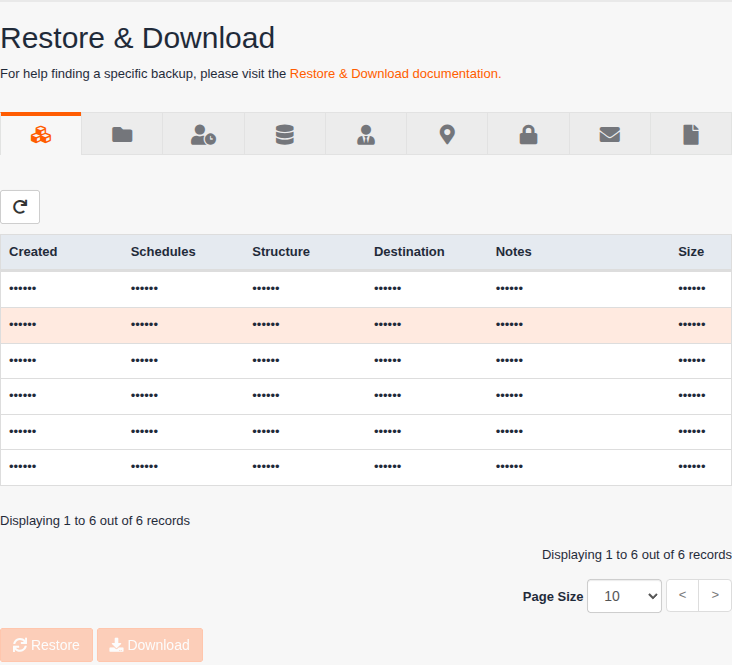
- در فهرست بکاپها، نوع نسخه، تاریخ و وضعیت آماده بودن را بررسی کنید. اگر ابزار یا نسخهای نمیبینید، ابتدا نوع سرویس و سطح دسترسی حساب را بررسی و سپس با پشتیبانی تماس بگیرید.
دانلود بکاپ بدون تغییر سایت
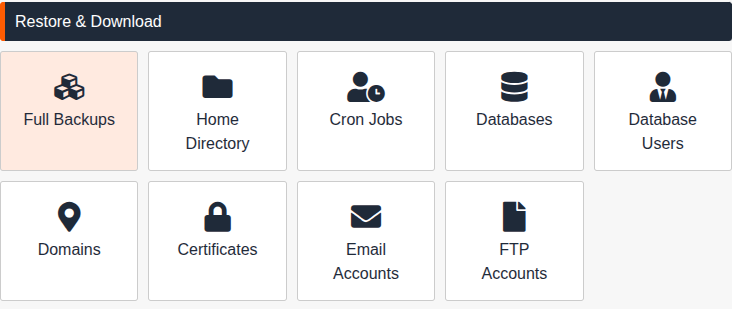
برای نگهداری نسخه شخصی، بخش مناسب مانند Full Backups، Home Directory، Databases یا Email Accounts را، در صورت نمایش، انتخاب کنید. نقطه بازیابی موردنظر و گزینه Download را بزنید؛ اگر آمادهسازی بهصورت صف انجام میشود، تا تکمیل آن منتظر بمانید و سپس فایل را دریافت کنید. فرمت و محتوای خروجی را کنترل کنید و یک نسخه امن خارج از هاست نگه دارید. دانلود بکاپ با Restore متفاوت است و نباید دادههای فعال را بازنویسی کند.
بازیابی فایل یا پوشه از JetBackup
- اول از وضعیت فعلی سایت و پایگاهداده بکاپ بگیرید. اگر فقط یک فایل آسیب دیده، کل حساب را بازیابی نکنید.
- در Home Directory یا بخش فایلها، تاریخ نسخه سالم را انتخاب کنید و در صورت امکان فایل/پوشه موردنیاز را مشخص کنید.
- مسیر و محتوای مقصد را پیش از زدن Restore بررسی کنید. بازگردانی نسخه قدیمی همان فایلها ممکن است تغییرات جدید را از بین ببرد.
- اگر عملیات در صف قرار گرفت، نتیجه را در اعلانها یا صف عملیات دنبال کنید و پس از پایان، عملکرد صفحه مرتبط را آزمایش کنید.
بازیابی دیتابیس وردپرس؛ خطر از دسترفتن دادههای جدید
اگر مشکل از دادههاست، ابتدا نام دیتابیس صحیح را از تنظیمات سایت شناسایی کنید؛ رمز دیتابیس یا فایل تنظیمات را برای افراد ناشناس ارسال نکنید. در بخش Databases نسخه مربوط به همان دیتابیس و تاریخ درست را انتخاب و جزئیات Restore را بخوانید. بازیابی دیتابیس قدیمی میتواند سفارشهای جدید، کاربران ثبتنامشده و تغییرات محتوا را حذف کند؛ در سایت فروشگاهی یا پرترافیک، زمان قطعی و روش ادغام داده را با پشتیبانی هماهنگ کنید. پس از اجرا، صفحه اصلی، ورود، فرمها و بخشهای حساس را کنترل کنید.
بازیابی بکاپ کامل، ایمیل و DNS
گزینه Full Backups ممکن است اجزای مختلف حساب را برگرداند؛ دامنه تغییرات را پیش از تأیید بخوانید. در بخش Email Accounts بازگردانی صندوق میتواند پیامها یا تنظیمات جدید را تحت تأثیر قرار دهد. بخشهای DNS Zones و SSL Certificates در صورت ارائه، نیاز به دقت مضاعف دارند؛ تغییر نادرست ممکن است وبسایت یا ایمیل را از دسترس خارج کند. برای بازیابی کامل، بهتر است با پشتیبانی هاست برنامه بازگشت هماهنگ کنید.
تفاوت JetBackup و Backup Wizard چیست؟
JetBackup 5 معمولاً دسترسی به نقاط بازیابی فراهمشده توسط سیستم پشتیبانگیری میزبان را نمایش میدهد؛ تعداد، فاصله زمانی و محل ذخیره آنها به تنظیمات سرویس بستگی دارد. Backup Wizard ابزار دیگری در cPanel برای ایجاد یا دریافت نسخه پشتیبان است. به یک ابزار یا تنها یک نسخه روی همان سرور اکتفا نکنید؛ راهنمای آموزشهای پشتیبانگیری سیپنل را نیز ببینید.
پرسشهای متداول
چرا آخرین تغییرات من در نسخه بازیابیشده نیست؟
نسخه بازیابی مربوط به تاریخ و ساعت مشخصی است؛ تغییرات بعد از آن نقطه لزوماً در نسخه قدیمی وجود ندارند. پیش از Restore از وضعیت فعلی خروجی بگیرید.
چرا گزینه دانلود یا بازیابی را نمیبینم؟
ممکن است قابلیت مربوط به نوع حساب شما فعال نباشد، نسخه در دسترس نباشد یا عملیات هنوز در صف باشد. بدون انتشار اطلاعات ورود، نام سرویس و تاریخ نسخه موردنیاز را به پشتیبانی اعلام کنید.
آیا JetBackup جای بکاپ شخصی را میگیرد؟
خیر؛ برای دادههای مهم نسخهای مستقل و قابلبازیابی خارج از هاست نگه دارید و بازگردانی آزمایشی را در محیط غیرزنده تمرین کنید.
راهنمای بیشتر: مستندات JetBackup. رابط کاربری و امکانات بسته به نسخه نصبشده و تنظیمات میزبان تغییر میکنند؛ هنگام عملیات حساس از پشتیبانی نوینپروا کمک بگیرید.